

Web-UI & Dashboard#
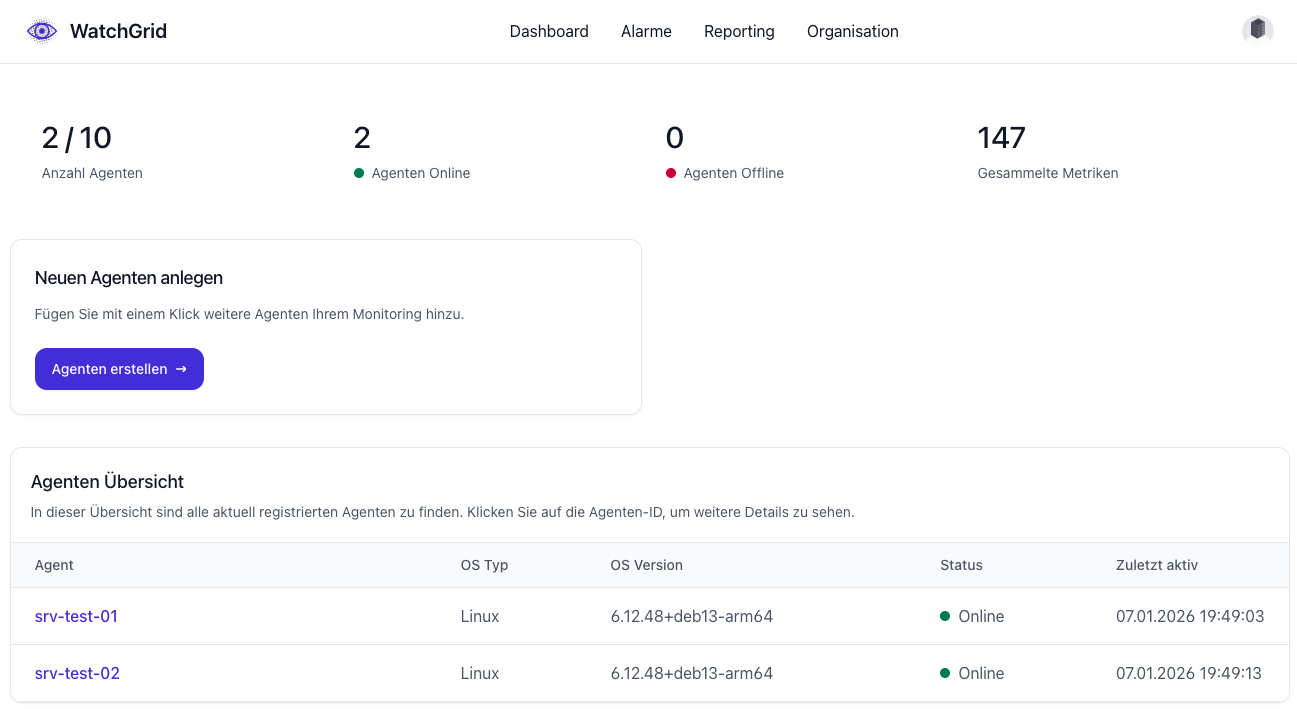
Nach dem Login gelangen Sie automatisch ins Dashboard. Hier verwalten Sie Ihre Infrastruktur und konfigurieren alle Aspekte des Monitorings.
Zum Dashboard gelangen Sie hier.
Kernfunktionen des Dashboards#
1. Agenten-Übersicht & Detailansicht (Agent Details)#
Neuen Agenten anlegen: Über die Schaltfläche „Agent hinzufügen“ legen Sie einen neuen Server an. Nach dem Speichern werden Sie direkt in die Agent-Details-Ansicht weitergeleitet. Dort finden Sie:
Die eindeutige Agent ID (UUID)
Den fertig zusammengestellten Installations-Einzeiler zum Kopieren
Den aktuellen Status (anfangs Offline / Wartend auf erste Verbindung)
Live-Monitoring & Historie: Sobald der Agent auf dem Zielsystem installiert ist und Daten übermittelt, zeigt die Detailansicht die erfasste Hardware-Ausstattung (Anzahl CPU-Kerne, Arbeitsspeicher-Gesamtkapazität in GB, Festplattenkapazität), Echtzeit-Systemdaten sowie interaktive Grafiken zur CPU-, Arbeitsspeicher- und Festplattenauslastung.
2. Wartungsmodus (Maintenance)#
Sie können für Wartungsarbeiten an Ihren Systemen den Wartungsmodus aktivieren, um Fehlalarme zu vermeiden. Während der Wartung werden keine Benachrichtigungen gesendet.
Sofortige Aktivierung: Versetzt den Agenten direkt in den Wartungsmodus.
Geplante Wartung: Sie können ein Start- und Enddatum festlegen. Der Agent wird dann im definierten Zeitraum automatisch stummgeschaltet.
3. Kommentarfunktion für Agenten#
In der Detailansicht jedes Agenten können Sie Notizen und Kommentare hinterlegen (z. B. über den Verwendungszweck des Servers oder Zuständigkeiten). Kommentare werden mit einem Zeitstempel versehen und zeigen an, welcher Benutzer die letzte Bearbeitung durchgeführt hat.
4. Konfigurierbare Intervalle & Schwellenwerte#
Das Intervall, in dem der Agent seine Metriken an den Server sendet, sowie Schwellenwerte und maximale Uptime lassen sich flexibel steuern:
Global: In den Organisationseinstellungen für alle Server als gemeinsame Basis.
Individuell: In den Einstellungen des jeweiligen Agenten zur feingranularen Überwachung kritischer Systeme.
5. Service-, Port- und Docker-Container-Überwachung#
Systemd-Dienste & Ports: Sie können festlegen, welche systemd-Dienste (z. B.
nginx) aktiv sein müssen und welche offenen Netzwerkports auf dem System erlaubt sind.Docker-Container-Überwachung & Auto-Erkennung: Der Agent erkennt automatisch alle auf dem Host laufenden Docker-Container und übermittelt diese an das Dashboard. In den Agenten-Einstellungen werden diese erkannten Container als bequeme Auswahlliste (Checkboxen, Dropdown und Datalist) angezeigt. Sie können die gewünschten Container einfach per Klick zur Überwachung auswählen. Fällt ein überwachter Container aus oder wird unerwartet gestoppt, löst WatchGrid automatisch einen Alarm aus. Der aktuelle Status der Container wird in der Agenten-Detailansicht visualisiert.
6. Benutzerverwaltung & Einladungssystem#
Sie können mehrere Benutzerkonten für Ihre Organisation anlegen. Neue Teammitglieder lassen sich bequem per E-Mail-Einladung hinzufügen. Zur Sicherheit müssen neue Benutzer ihre E-Mail-Adresse über einen Registrierungslink verifizieren.
7. Token-Management#
Für die Authentifizierung der Agenten können Sie im Dashboard mehrere API-Token erstellen und verwalten. So können Sie beispielsweise separate Token für verschiedene Servergruppen, Abteilungen oder Umgebungen (z. B. Produktion und Staging) verwenden und diese bei Bedarf einzeln widerrufen.
8. Alarm-Dashboard, Bestätigung & SMS-Tracking#
Tritt ein Problem auf (z. B. Festplatte voll, gestoppter Dienst oder beendeter Docker-Container), wird im Alarm-Dashboard ein Alarm ausgelöst.
Quittierung (Acknowledgement): Sie können Alarme manuell bestätigen. Dadurch wird im Dashboard visuell dargestellt, dass das Problem in Bearbeitung ist, und weitere Benachrichtigungen werden unterdrückt.
SMS-Tracking & Kostentransparenz: Wenn SMS-Benachrichtigungen konfiguriert sind, zeigt das Dashboard im Organisations-Bereich das vertragliche SMS-Tracking und die angefallenen Benachrichtigungskosten transparent an.
9. Reporting, PDF-Zusammenfassungen & Automatischer Versand#
Das Reporting-Dashboard visualisiert die Verfügbarkeit und Ausfälle Ihrer Server in Form von übersichtlichen Diagrammen.
PDF-Download: Sie können jederzeit SLA-Reports als professionell formatierte PDF-Dokumente herunterladen.
Automatischer wöchentlicher Versand: SLA-Reports können automatisch im wöchentlichen Turnus an die hinterlegte Billing-E-Mail-Adresse Ihrer Organisation gesendet werden.
10. Einklappbare Seitenleiste & Responsive Design#
Die linke Navigationsleiste des Dashboards lässt sich über das Menü-Icon bequem ein- und ausklappen. Dies optimiert die Übersicht und Arbeitsfläche insbesondere auf kleineren Bildschirmen, Tablets und mobilen Endgeräten.